
NotebookLM (Gemini Notebook) : le guide complet 2026
Introduction
NotebookLM est l'outil d'analyse documentaire de Google, rebaptisé Gemini Notebook le 16 juillet 2026. Le principe n'a pas changé : vous importez vos documents (PDF, Docs, vidéos YouTube, liens web), vous posez vos questions, et chaque réponse cite ses sources. Ce qui a changé, c'est l'ampleur du Studio : en 2026, il transforme vos fichiers en podcasts, vidéos, présentations, quiz, cartes mentales et infographies. Nous l'utilisons dans nos formations IA en entreprise depuis 2025 : c'est l'outil qui fait « waouh » à chaque démonstration. Voici le guide complet, mis à jour en août 2026 avec des captures d'écran de la nouvelle interface.
NotebookLM devient Gemini Notebook : ce qui change en 2026
Le 16 juillet 2026, Google a officiellement renommé NotebookLM en Gemini Notebook, pour aligner l'outil sur la famille Gemini. Josh Woodward, VP de Google Labs, l'a confirmé : c'est le même produit, vos notebooks et vos sources sont conservés, et les anciens liens redirigent automatiquement.
La mise à jour apporte tout de même une nouveauté de fond : chaque notebook dispose désormais d'un environnement d'exécution de code sécurisé. Concrètement, vous pouvez demander à l'outil d'analyser vos données et de créer des graphiques directement depuis la discussion.
Dans ce guide, nous utilisons les deux noms : la requête « NotebookLM » reste la plus courante, mais l'interface affiche « Gemini Notebook ».
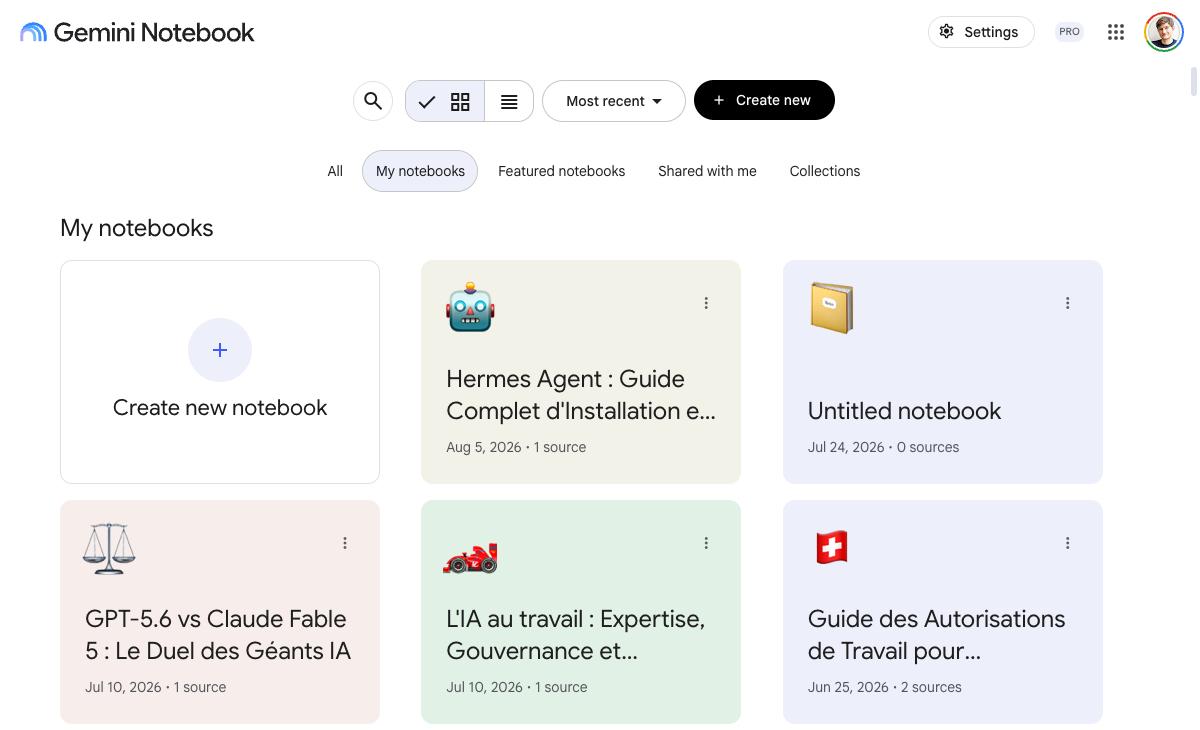
Qu'est-ce que NotebookLM (Gemini Notebook) ?
Gemini Notebook (ex-NotebookLM) est un outil IA de Google conçu pour organiser, analyser et comprendre des documents grâce à l'IA générative.
Il connecte l'IA directement à vos documents : PDF, notes, liens, vidéos, audios, Google Drive.
Contrairement à ChatGPT, Gemini ou Claude, il répond par défaut uniquement à partir des sources que vous avez importées.
Résultat : moins d'hallucinations, plus de pertinence contextuelle, et des réponses vérifiables en un clic.
Première prise en main de Gemini Notebook
Pour commencer, rendez-vous sur notebook.google.com (l'ancienne adresse notebooklm.google.com redirige automatiquement).
La version gratuite suffit largement pour découvrir l'outil. La version Pro, incluse dans les abonnements Google AI Pro et certaines éditions Google Workspace, monte à 300 sources par notebook et augmente les quotas de génération.
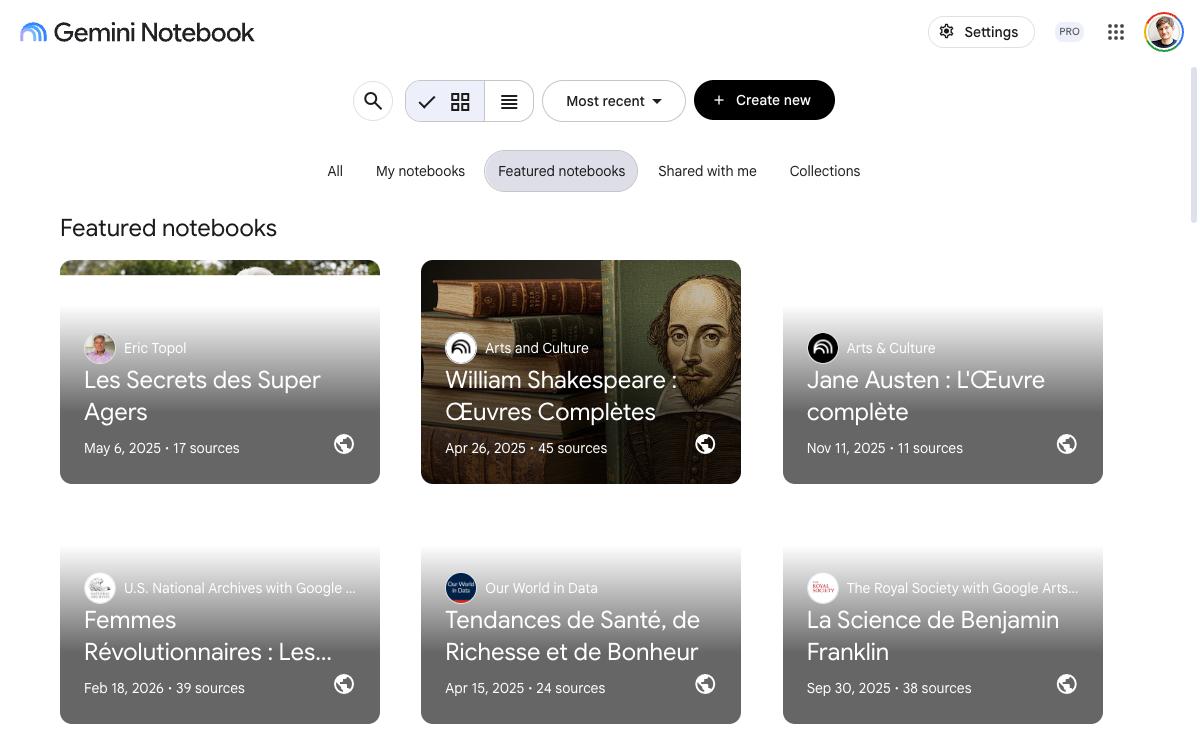
Créez un notebook, ajoutez des sources, et commencez l'analyse. L'écran d'accueil propose aussi des notebooks en vitrine (« Featured notebooks ») publiés avec des partenaires comme Our World in Data ou la Royal Society : parfaits pour voir ce que l'outil sait faire avant d'importer vos propres documents.
Étape 1 : Créer un notebook
Depuis l'écran d'accueil, cliquez sur « Create new ». Une fenêtre s'ouvre et vous propose deux chemins : chercher des sources sur le web directement, ou déposer vos fichiers (PDF, images, docs, audio), importer depuis Google Drive, coller un lien ou du texte.
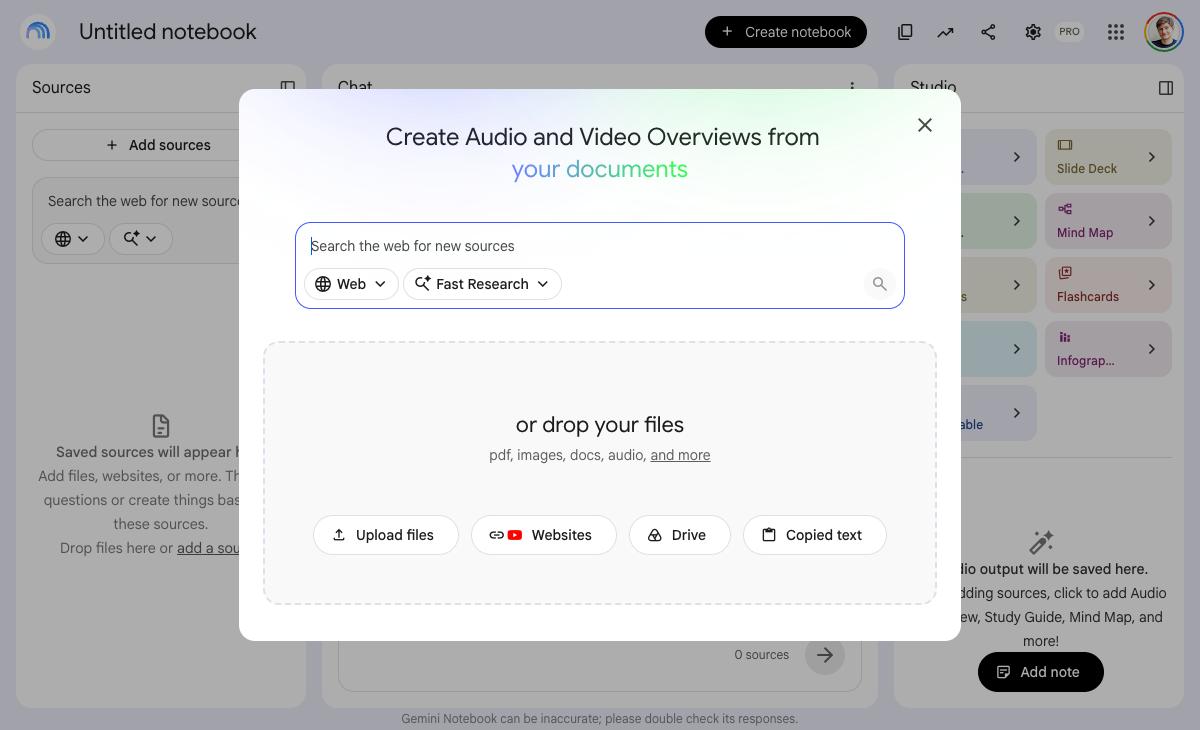
Étape 2 : Ajouter des sources de données
Un simple PDF suffit pour démarrer. En pratique, dans nos ateliers, nous commençons souvent avec un rapport annuel ou un cahier des charges : l'effet est immédiat.
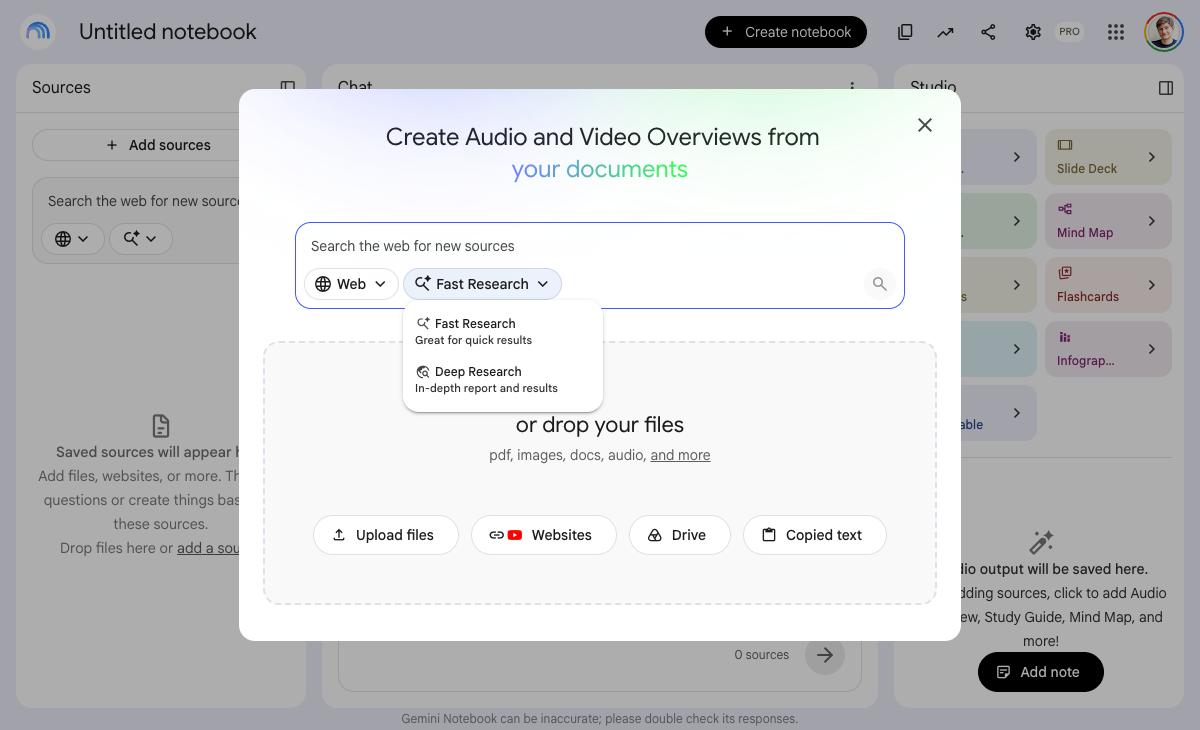
Nouveauté 2026 : la recherche de sources intégrée. Tapez un sujet, et l'outil propose deux modes : Fast Research (résultats rapides) et Deep Research, un agent qui explore le web en profondeur et compile un rapport sourcé. Les sources trouvées s'importent en un clic.
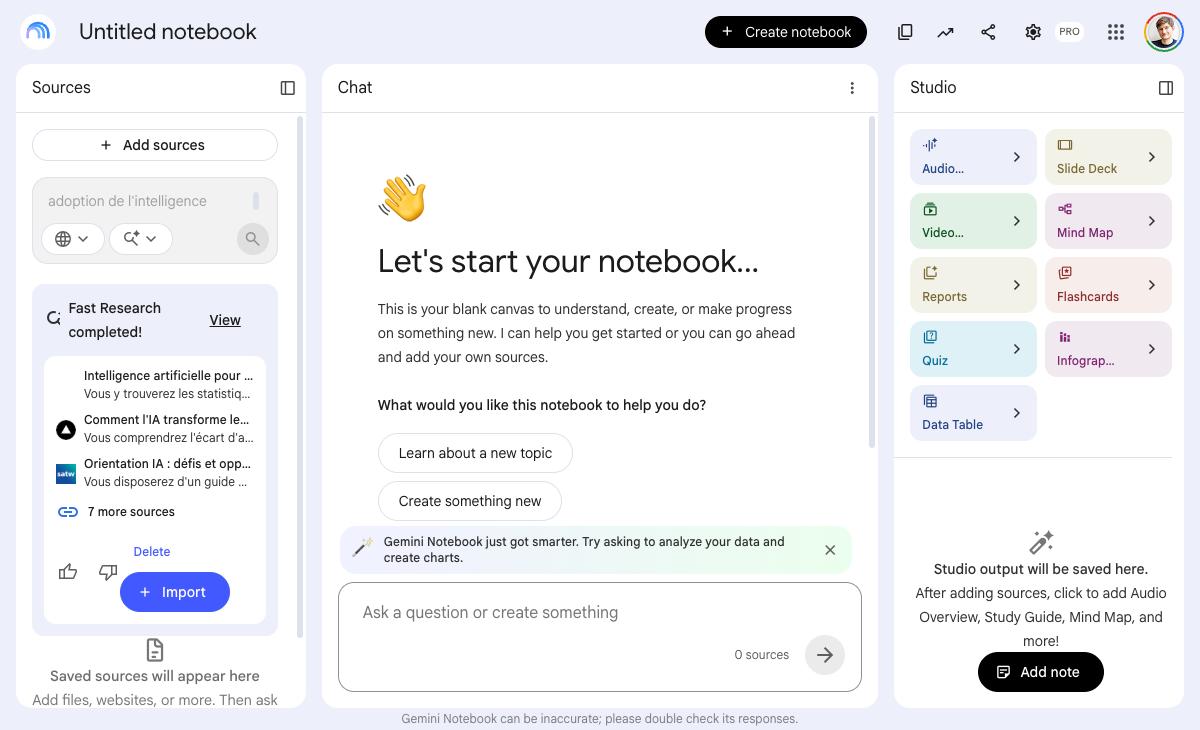
Interface de Gemini Notebook
L'interface repose sur trois panneaux principaux :
- Sources : l'ensemble des documents importés, avec la recherche web intégrée
- Chat : le chat IA basé uniquement sur vos sources
- Studio : la génération de contenus : audio, vidéo, présentations, rapports, cartes mentales, quiz et plus
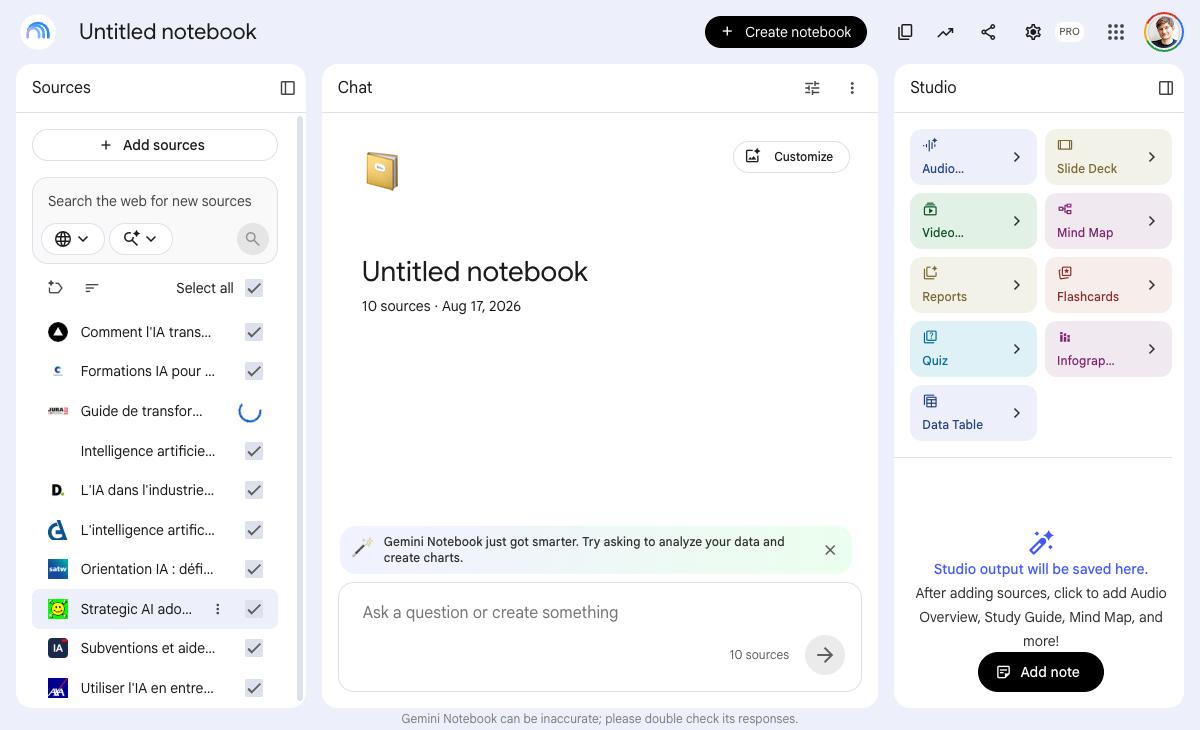
Le chat : votre IA contextuelle
Dans le panneau Chat, vous posez vos questions comme à un assistant IA classique.
Les réponses sont générées uniquement à partir des documents importés, avec des citations cliquables qui renvoient au passage exact de la source. C'est ce qui rend l'outil crédible en entreprise : chaque affirmation se vérifie.
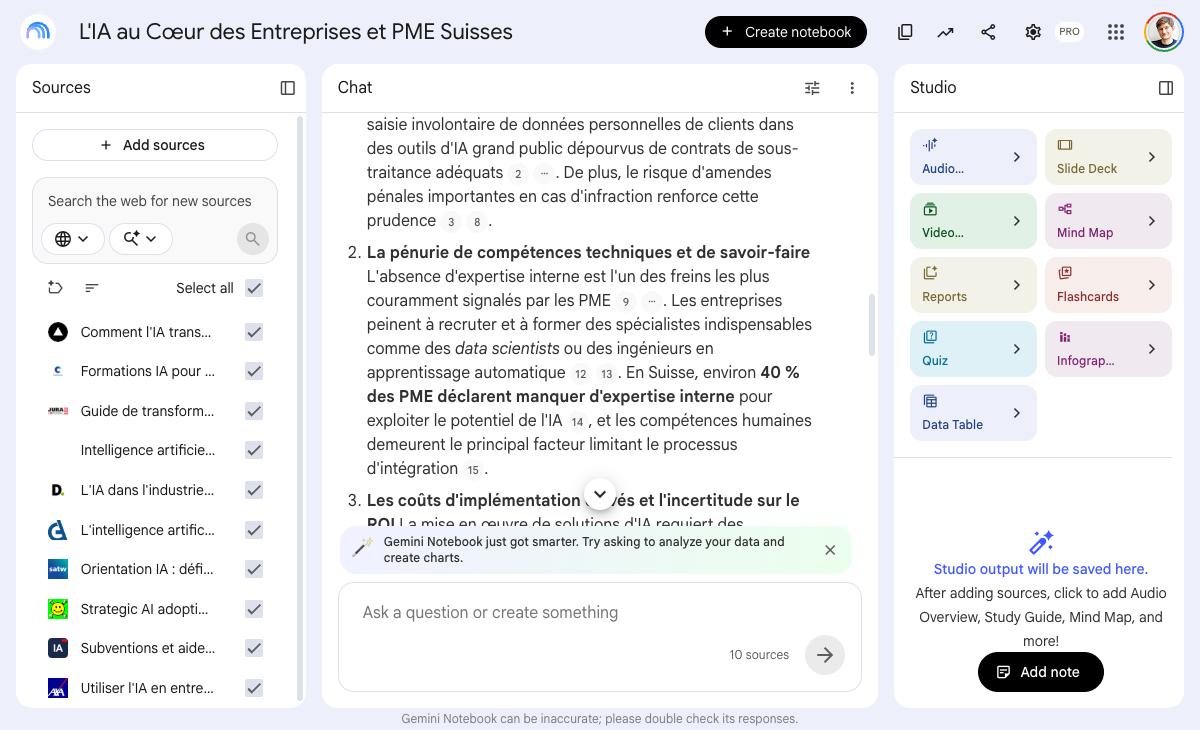
Chaque réponse peut être épinglée comme note (« Save to note ») et réutilisée dans le Studio. L'outil suggère aussi des questions de relance pertinentes.
Depuis la mise à jour de juillet 2026, le chat sait aussi analyser des données chiffrées et créer des graphiques à partir de vos fichiers, grâce à l'environnement d'exécution de code intégré.
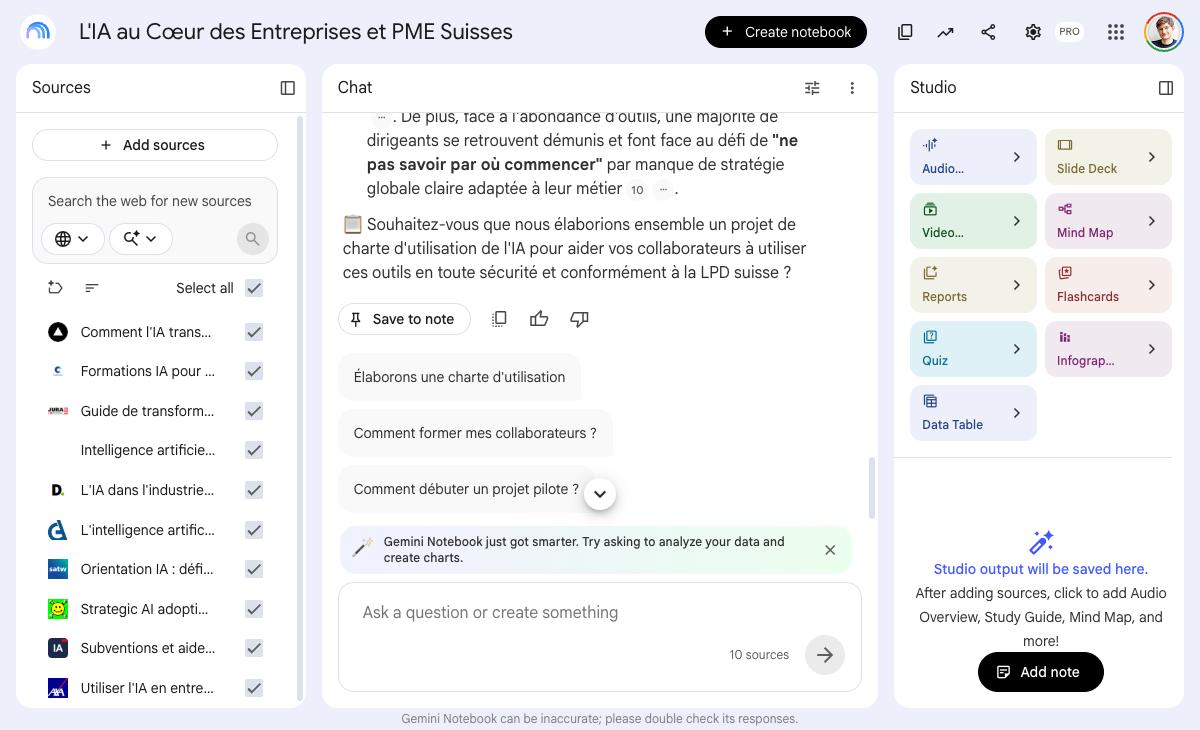
Le Studio : 9 formats pour exploiter vos documents
Le Studio est la partie magique de l'outil. En 2025, il proposait 4 formats. En août 2026, il en compte 9 :
- Résumé audio (podcast IA à deux voix)
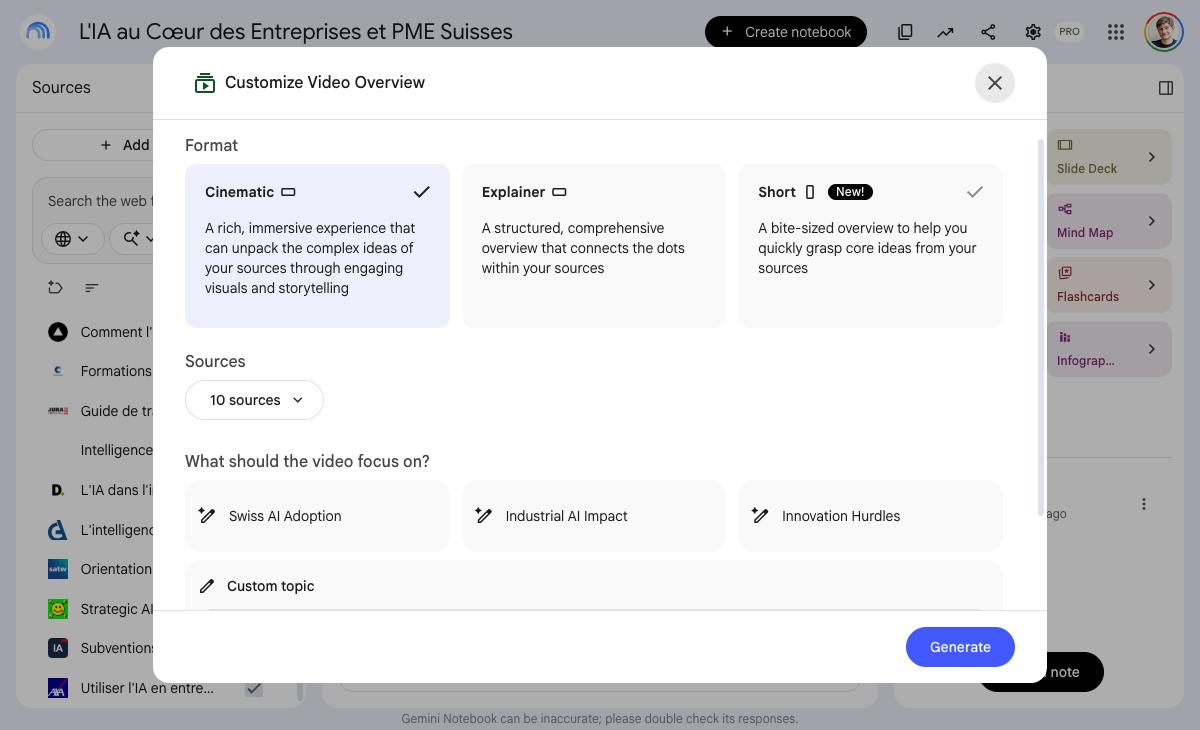
- Résumé vidéo (3 styles : Cinematic, Explainer, Short)
- Slide Deck : une présentation générée depuis vos sources
- Carte mentale interactive
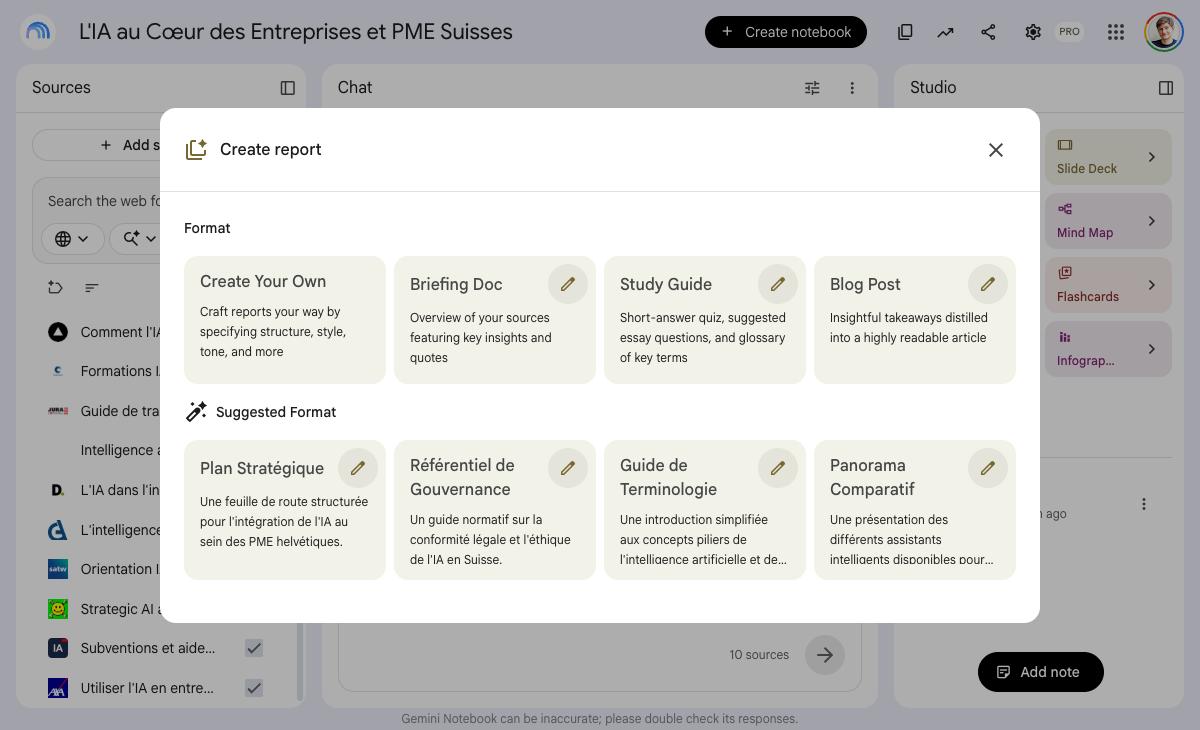
- Rapports (briefing, guide d'étude, article de blog, formats suggérés)
- Flashcards et Quiz pour mémoriser et tester
- Infographie et Data Table pour visualiser
Le résumé audio : votre podcast personnalisé
Génération d'un podcast IA basé sur vos documents, disponible en français. Vous choisissez le format (Deep Dive, Brief, Critique ou Debate), la longueur, et vous pouvez orienter l'épisode avec une consigne (« concentre-toi sur les chiffres clés »).
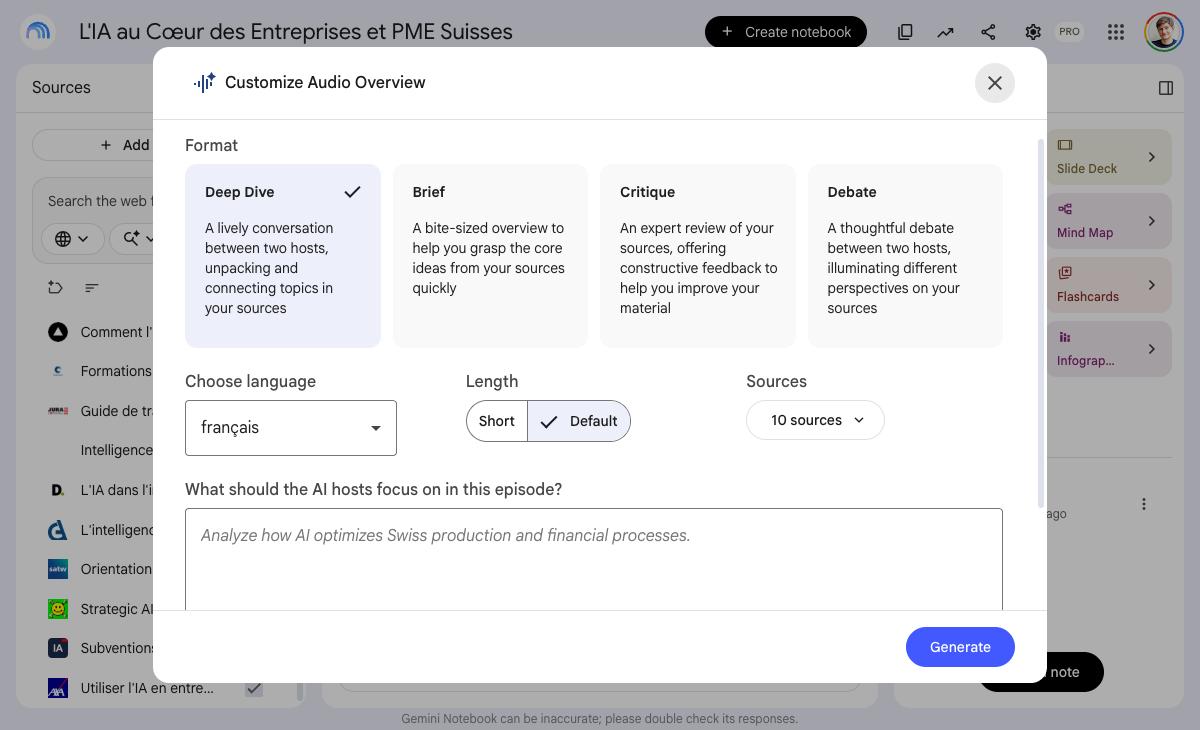
En pratique : chargez un rapport de branche le vendredi, écoutez le débat de 15 minutes dans le train lundi matin. C'est le format préféré des dirigeants que nous formons.
Le résumé vidéo : 3 styles au choix
Création d'une vidéo explicative avec slides, chiffres et schémas. Trois styles depuis 2026 : Cinematic (narratif et immersif), Explainer (structuré et complet) et Short (l'essentiel en format court). Idéal pour diffuser une synthèse à une équipe qui ne lira jamais le rapport de 80 pages.
Les rapports : du briefing à l'article de blog
Génération automatique de rapports écrits :
- Briefing Doc : synthèse avec points clés et citations
- Study Guide : quiz, questions de réflexion et glossaire
- Blog Post : les enseignements distillés en article lisible
- Formats suggérés : l'outil analyse vos sources et propose des formats sur mesure (plan stratégique, référentiel de gouvernance, panorama comparatif...)
La carte mentale : visualiser vos documents
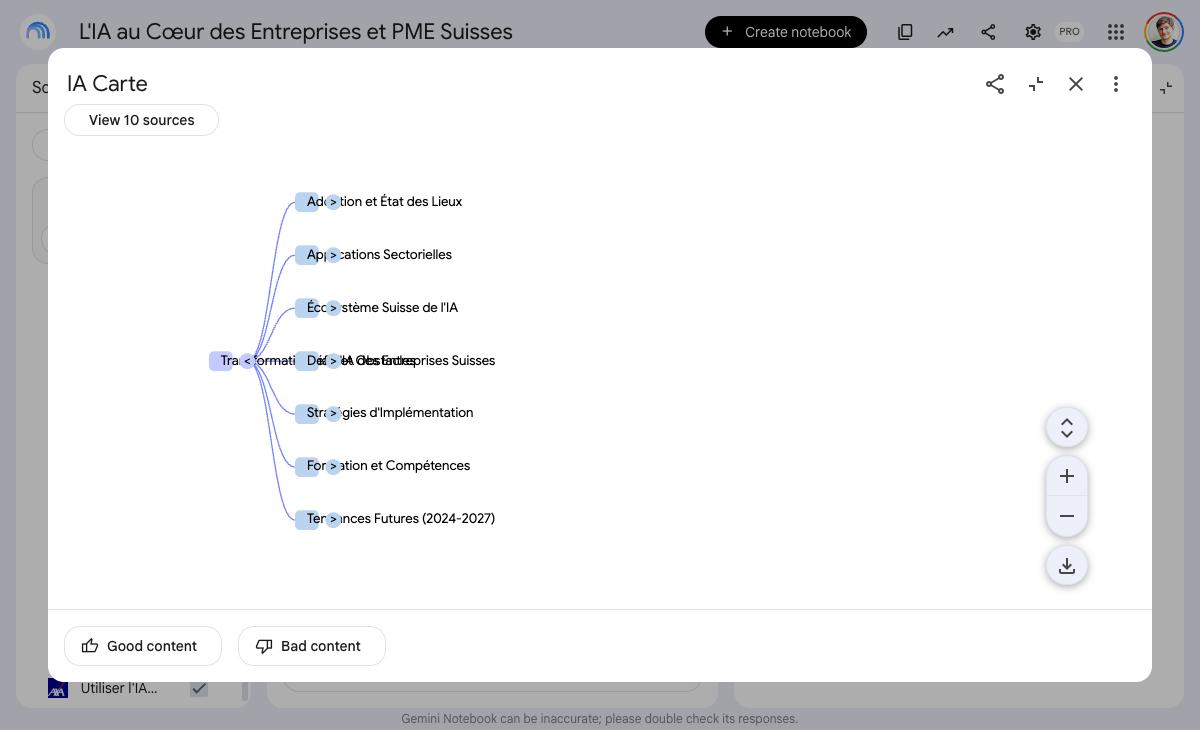
Visualisation de vos documents sous forme de carte mentale arborescente. Chaque branche se déplie, et un clic sur un nœud relance la discussion sur ce thème précis. Depuis 2026, vous pouvez cadrer la carte sur un sujet ou une source en particulier. C'est notre fonctionnalité préférée pour débroussailler un dossier épais.
Flashcards, Quiz, Infographie, Data Table : ancrer et diffuser
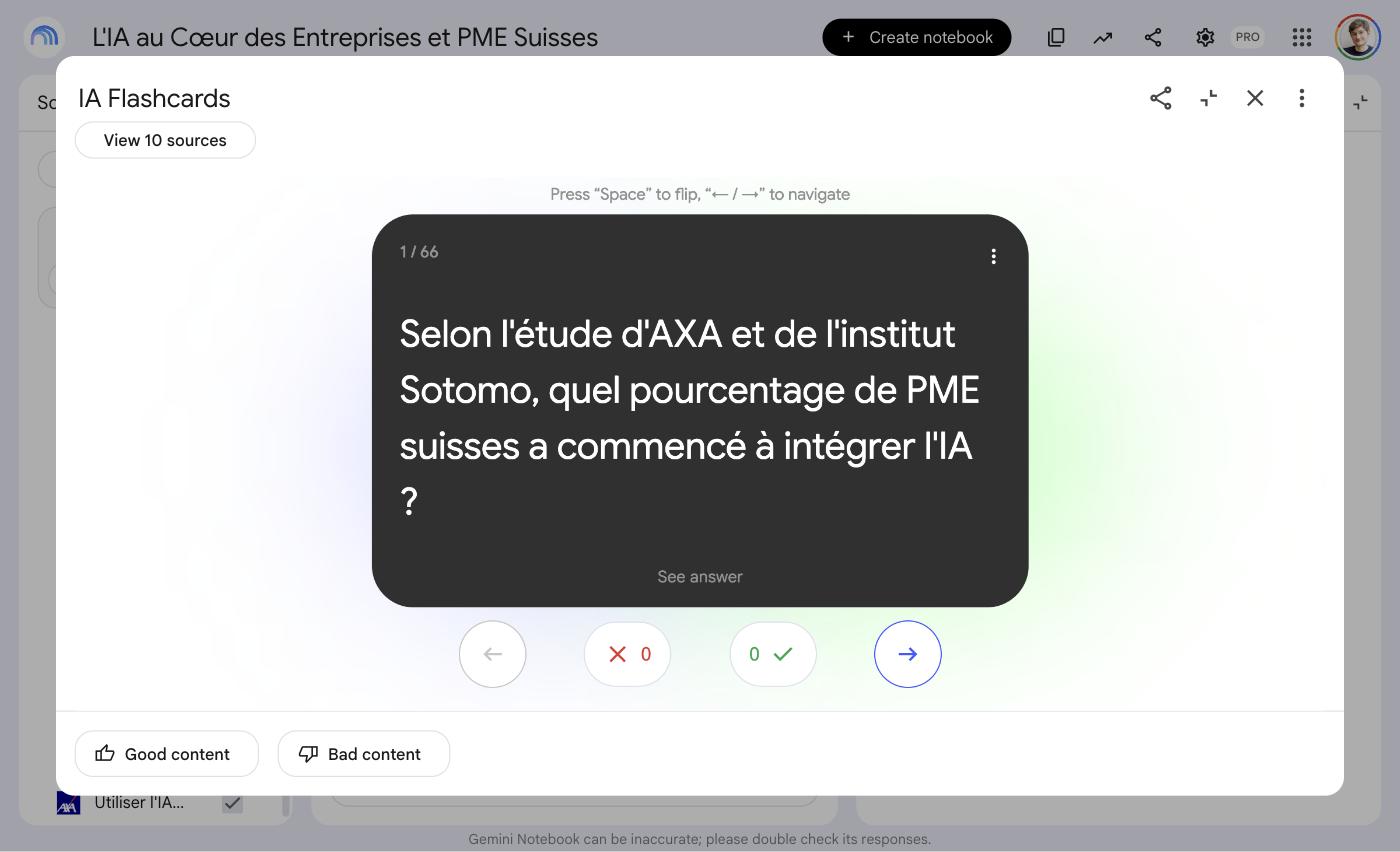
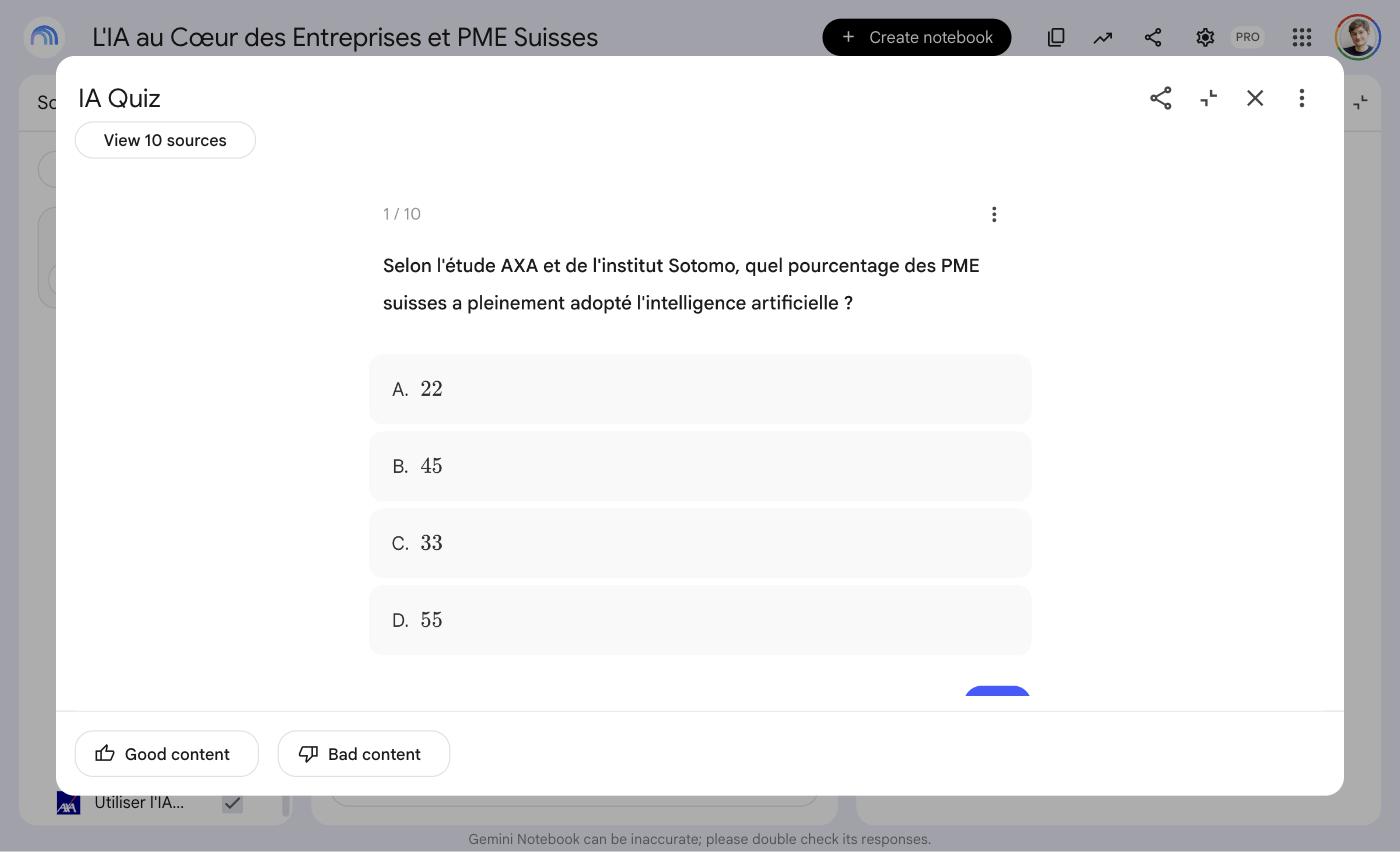
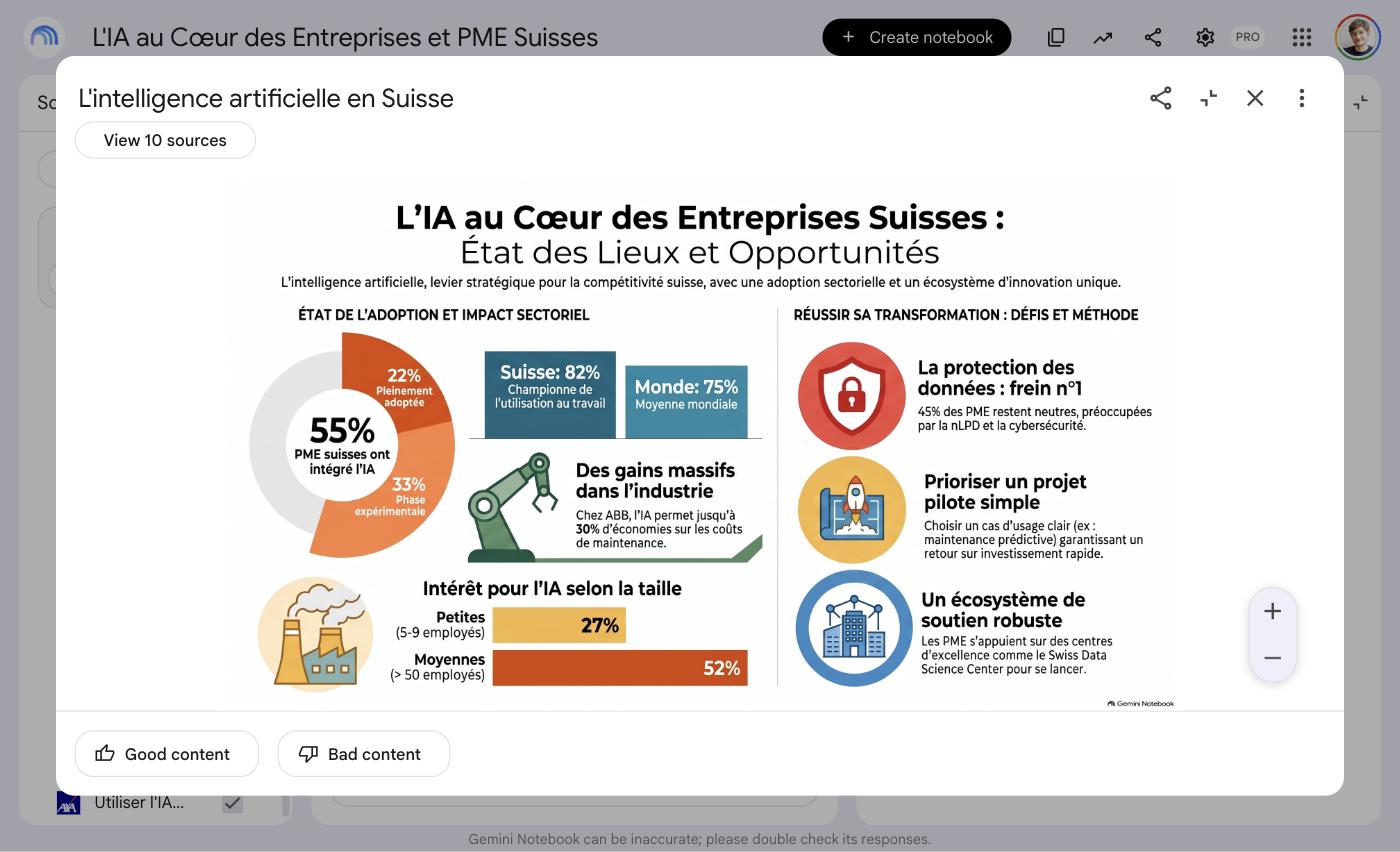
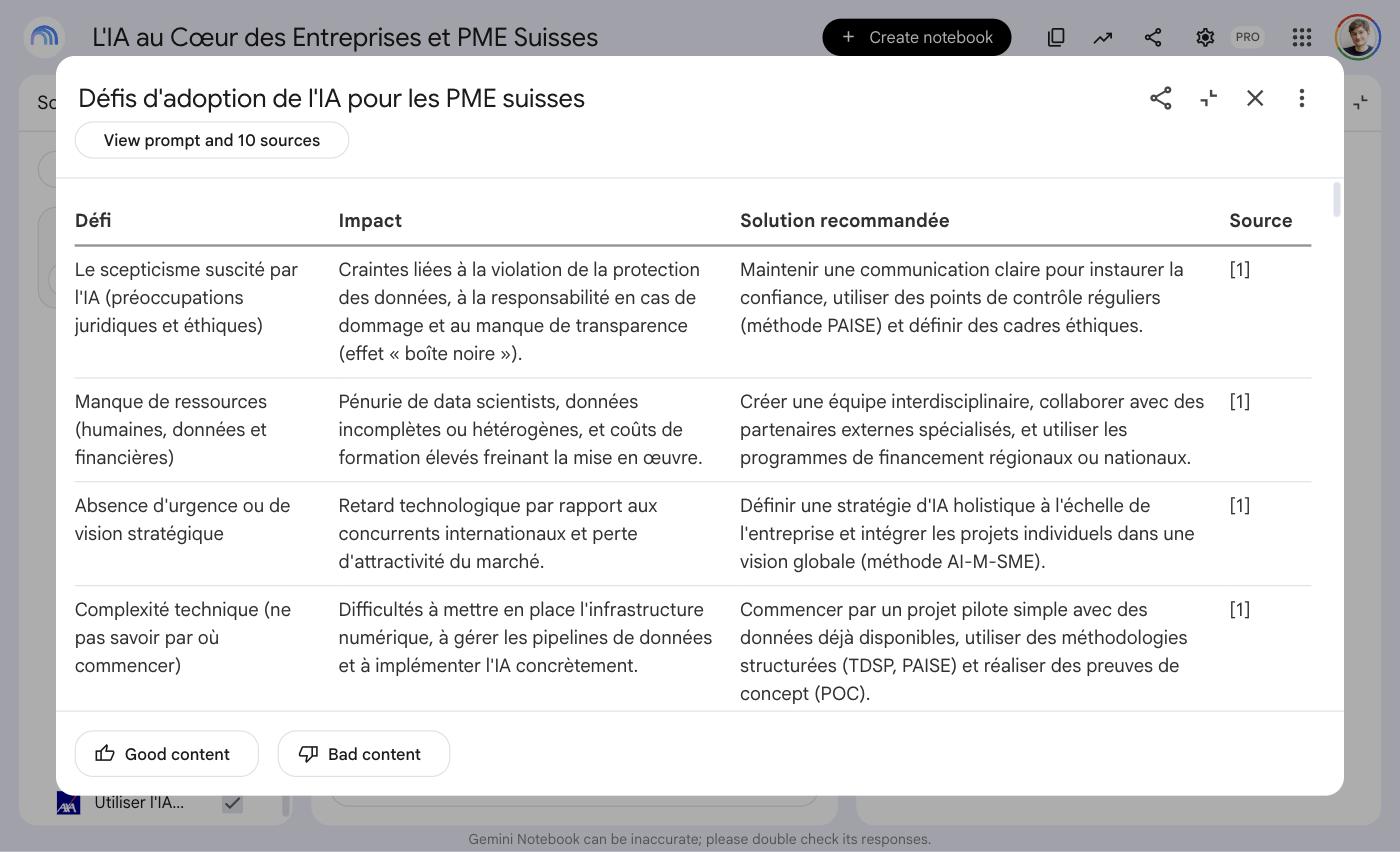
Les quatre formats arrivés en 2026 couvrent deux besoins que nous voyons dans chaque entreprise. Ancrer : les flashcards (66 cartes générées sur notre notebook de test, avec niveau de difficulté réglable) et le quiz transforment un dossier en session de révision, parfait pour un onboarding ou l'après-formation. Diffuser : l'infographie produit un visuel synthétique prêt à partager, et la data table extrait un tableau structuré et sourcé (vous décrivez les colonnes, l'outil remplit à partir de vos documents).
Chaque format se personnalise avant génération : nombre de cartes, difficulté, sujet à couvrir, colonnes du tableau. Voici les quatre, générés sur le même corpus de sources :
Confidentialité et sécurité : ce qu'il faut savoir
Les données sont hébergées sur les serveurs Google. Selon la documentation officielle, les documents importés restent privés et ne servent pas à entraîner les modèles.
Attention tout de même : n'importez pas de données personnelles de collaborateurs ou de secrets d'affaires dans un compte personnel gratuit. Pour un usage professionnel sérieux, passez par Google Workspace avec un contrat de traitement des données, qui permet notamment de gérer la résidence des données.
Pour les entreprises suisses soumises à la nLPD, la question de la localisation des données se pose comme pour tout outil cloud américain. Nous avons détaillé les alternatives dans notre guide sur l'IA souveraine en Suisse.
Conclusion
Gemini Notebook (ex-NotebookLM) transforme vos documents en podcasts, vidéos, présentations, quiz et cartes mentales : un véritable studio d'analyse documentaire, dont les réponses citent leurs sources.
Il s'adresse aux cadres, consultants, formateurs, juristes et équipes administratives qui croulent sous les documents. C'est d'ailleurs l'un des outils que nous enseignons dans nos formations pour les fonctions administratives : une demi-journée suffit pour l'ancrer dans le quotidien d'une équipe.
Si ce contenu vous a été utile, sachez que nous partageons chaque semaine ce type d'analyses dans notre newsletter. Chaque lundi, nous y décryptons le marché de l'IA, les actualités clés et les opportunités à surveiller.